To ensure that you get the possible best experience, this website utilizes third-party profiling cookies. click here to learn about these cookies and how to change your settings. By closing this window or continuing to browse this website, you consent to the use of these cookies.

Поддержка
Загрузить драйвер
ThunderMaster
Обои для рабочего стола
Гарантия
ThunderMaster
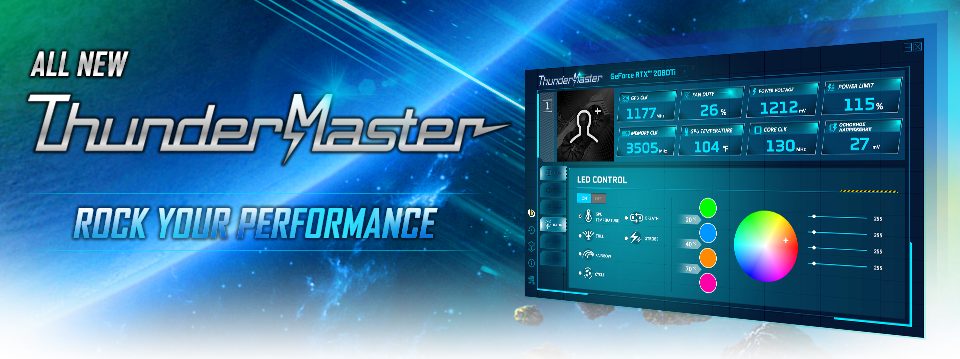
Новая версия Palit ThunderMaster полностью обновлена по сравнению с предыдущими версиями. Она имеет более удобный интерфейс, а также больше персональных настроек. С ThunderMaster вы можете настраивать разгон, обороты вентиляторов и эффекты RGB подсветки. Вы также можете отслеживать параметры видеокарты с помощью утилиты ThunderMaster.
ОБЗОР
Ключевые особенности новой версии ThunderMaster
Удобный интерфейс: меньше всплывающих окон. Можно управлять практически всеми настройками на одной странице.
Индивидуальные настройки: можно сохранить до 6 различных профилей. Вы можете выбрать собственные изображения профиля и данные для отображения на главной информационной панели.

ГЛАВНАЯ СТРАНИЦА
Настраиваемое изображение профиля, информационная панель и размер окна интерфейса
Выберите свое изображение профиля и данные, которые вы хотите отображать на главной панели, нажав на иконки в виде квадратов. Есть 15 вариантов данных. Вы можете выбрать 8 для отображения на панели.
Доступны пять размеров окна интерфейса. Используйтеg. полосу прокрутки для выбора размера окна интерфейса для вашего монитора и наслаждайтесь возможностями программы.
Функции иконок
Иконка Palit


Доступ к официальному сайту Palit
Сбросить настройки


Удалите все настройки в определенном профиле, включая настройки разгона, оборотов вентиляторов и RGB подсветки.
Сохранить BIOS


Сохраните резервную копию BIOS в выбранную папку. При ошибках видеокарты вы можете отправить файл BIOS в службу поддержки Palit для диагностики.
Информация


Показать информацию о видеокарте.
Иконка Nvidia


Вызов панели управления NVidia.

НАСТРОЙКИ
Автоматическая загрузка программы:
ThunderMaster будет отображаться на панели задач при запуске Windows.
Включить Подсказки:
Всплывающие подсказки отображаются при установке курсора мыши на иконки.
Включить G-Panel:
Отображение информации на G-Panel, устройстве с жидкокристаллическим дисплеем производства Palit.
Температура по шкале Фаренгейта:
Измените единицу измерения температуры с °C на °F.
Выход и сброс настроек:
Сброс всех настроек к значениям по умолчанию при выходе из ThunderMaster.
Отключить предупреждение о температуре:
Для отключения всплывающих уведомлений. ThunderMaster проверяет температуру графического процессора каждые 30 секунд. Оповещение появится, если температура графического процессора превышает 75°C с остановленными вентиляторами или температура превышает 85°C.

РАЗГОН
Возможности разгона каждого графического процессора различны, мы предлагаем пользователям менять значения параметров разгона постепенно.
Пользователи, предпочитающие автоматический разгон, могут нажать на OC Scan:
ThunderMaster автоматически определяет параметры разгона в зависимости от экземпляра графического процессора. Время обработки зависит от системного окружения и возможностей графического процессора.
Целевое количество кадров в секунду:
Ограничить количество кадров в секунду до определенного значения.
Целевое потребление:
Лимит потребления. По умолчанию 100.
Целевая температура GPU:
Определите температуру графического процессора, которую вы считаете безопасной. Как только температура превысит установленное значение температуры, ThunderMaster автоматически снизит мощность видеокарты, чтобы поддерживать температуру в пределах заданного значения.
Привязка ВКЛ / ВЫКЛ
Связать "Целевое потребление" и "Целевую температуру GPU"
Приоритет ВКЛ / ВЫКЛ
Если выбрать "ВКЛ", ThunderMaster будет устанавливать приоритет "Целевой Температуры GPU" относительно "Целевого Потребления".

УПРАВЛЕНИЕ ВЕНТИЛЯТОРАМИ
Авто (график вентилятора по умолчанию): обороты вентилятора регулируется автоматически.
Фиксированные обороты вентилятора: установите значение постоянных оборотов вентилятора.
Определяемая пользователем настройка оборотов вентилятора: установите различные настройки оборотов вентилятора.
Для моделей с тремя вентиляторами: левая панель управляет оборотами боковых вентиляторов, правая панель управляет оборотами центрального вентилятора.
Настройка выключения вентиляторов
Fan Stop ON (синий цвет): Вентиляторы не вращаются, если выполняются условия остановки вентиляторов.
Fan Stop OFF (белый цвет): Вентиляторы вращаются постоянно в зависимости от ваших настроек оборотов вентиляторов.

LIGHTING

Сохранение настроек подсветки в видеокарте
Выберите эффект подсветки, который вы хотите использовать, и нажмите «Установить по умолчанию», чтобы наслаждаться выбранным эффектом подсветки при каждой загрузке.


Примечание. Режимы «Температура GPU» и «Радуга» не поддерживают эту функцию.
Для некоторых моделей Palit может потребоваться обновление BIOS, чтобы включить эту функцию. Пожалуйста, свяжитесь с нашей службой технической поддержки для получения дополнительной информации.


Если у вас возникнут какие-либо вопросы при работе с ThunderMaster, обратитесь, пожалуйста, в нашу службу технической поддержки.
Email: support@palit.com